はじめに
仕事で日々増えていく名刺をどう管理しよう、、、。
私は整理整頓が苦手なので、本来はカードファイルのようなもので管理すべきと分かっていながら、引き出しに乱雑にしまう習慣から抜け出せずにいました。
どうやったら効率的に管理できるか、と考えたところ、やはり紙で保管していることが全ての元凶だと考え、良いアプリはないかと探しました。しかし、良さそうなものは全て有料。。
それなら自分で作ってしまえ!ということで、LINEとGPT-4oを利用して名刺を効率的に管理するアプリを作成してみたので、ご紹介します。
参考にした記事と改良点
今回作成したアプリは以下記事のアイディアをベースにして、いくつか改良点を加えています。
特にAppSheetを活用することで、使用感を大きく向上させることができました。
- 参考記事:GPTが人知れず既存の名刺管理アプリを抹殺していた話
- 本アプリの改良点
- OCRではなく、VDU (Visual Document Understanding)の利用
- 参考記事ではGoogle Vision APIで文字読み取り後、GPT-4で構造化していましたが、本アプリでは、GPT-4oのVDU機能を利用して、画像から直接文字を構造化しています。
- これによりOCR部分の実装が省略できます。
- 名刺画像参照を可能に
- 撮影した名刺画像をGoogle Driveに保存することで、名刺画像も参照可能になりました。
- UIの改善
- Google AppSheetを活用して、スマホアプリとして利用可能な直感的なUIを作成しました。
- OCRではなく、VDU (Visual Document Understanding)の利用
- VDUとは、画像から直接文字を構造化する技術です。
- OCRはただ文字起こしをするだけですが、VDUは構造化まで行います。
- 構造化とは、例えば名刺画像であれば、”名前”、”会社名”、”部署名”、”メールアドレス”、”電話番号”などのタグ付まで行ってくれるイメージです。
アプリの仕組み
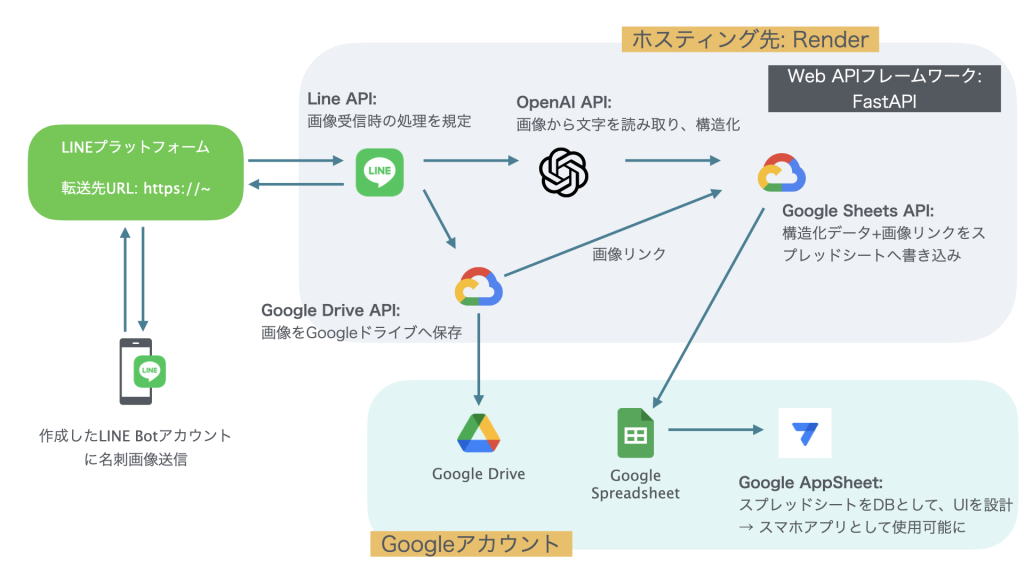
本アプリ処理フローは図の通りです。
画像送信の窓口としてLINEを利用し、サーバー上にデプロイしたWebアプリによって画像を処理します。
WebアプリはPython + FastAPIで実装し、サーバーはRenderの無料版を使用しました。
以下処理フローについて解説します。
- 名刺画像の送信(LINE)
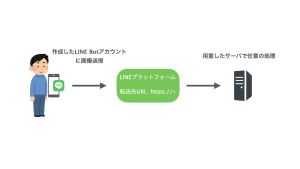
- あらかじめLINE Botを作成しておき、 そのチャネルに名刺画像を送信
- Line Botの設定で、転送先にサーバーのURLを設定しておくことで、名刺画像がサーバーへ送信される
- サーバー側で送信された画像に対して2, 3の処理を実施
- 名刺画像の処理
- OpenAI APIを利用してGPT-4oに画像を渡し、文字情報の構造化
- 以下項目で構造化するよう指示
- 会社名、部署名、氏名、会社住所、電話番号、e-mailアドレス
- 抽出した文字情報と画像の保存
- Google OAuth2認証を実装することで、個人のGoogleアカウントへアクセス
- Google Driveに名刺画像を保存
- 抽出した文字情報と名刺画像リンクをGoogle Spreadsheetへ書き込み
- スマホでの閲覧・管理
- Google Spreadsheetのデータを基にAppSheetでアプリ化。スマホで簡単に名刺情報を管理。
実行環境
- Python 3.12.4
- パッケージ管理:miniconda
- Web API フレームワーク:FastAPI
- サーバー:Render(無料プラン)
- データベース:Vercel Postgres(無料プラン)
以下にソースコードも公開しています。

コード内容紹介
OpenAI API実装例
OpenAI API実装部分を紹介します。基本的には最初に紹介した参考記事をベースに、画像を扱うために必要な修正をしています。
公式サイトのAPI Referenceを参照しました。
import os
import base64
from dotenv import load_dotenv
from openai import OpenAI

load_dotenv()

def read_image(image_content):
    base64_image = base64.b64encode(image_content).decode('utf-8') # 画像をbase64にエンコード
    client = OpenAI(api_key=os.getenv("OPEN_API_KEY"))
    schema = {
        "会社名": "string",
        "部署名": "string",
        "氏名": "string",
        "会社住所": "string | null",
        "電話番号": "string | null",
        "e-mailアドレス": "string | null",
    }

    #gpt-4へのリクエスト
    response = client.chat.completions.create(
        model = 'gpt-4o',
        response_format={ "type": "json_object" },
        messages=[
            {'role': 'user',
            'content': [
                {'type': 'text', 'text': f'次の画像から文字を読み取り、{schema}に従って構造化し、JSON形式で出力してください。'},
                {'type': 'image_url', 'image_url':{
                    'url': f"data:image/jpeg;base64,{base64_image}"
                    },
                },
                ]
            },
        ],
    )

    return response.choices[0].message.content  #json型(文字列)
その他の実装部分
以下記事で紹介しています。

実行結果
Googleスプレッドシートへの登録
和文・英文で様々な名刺を読み取りましたが、かなり珍しい漢字以外は誤字なく、読み取ることができました。
やはり、GPT-4oのVDU精度はかなり高いです。

・ぼかしばかりですみません。。
・ちなみにGPT-4o miniでも試しましたが、間違いが多くみられました。
AppSheetでの表示
以下左図は、スマホでAppSheetを立ち上げた状態です。AppSheetで設計したUIにより、Google Spreadsheetに登録された名刺情報が非常に見やすくなりました。各カードをタップすると、右図のように個々の詳細情報が表示されます。
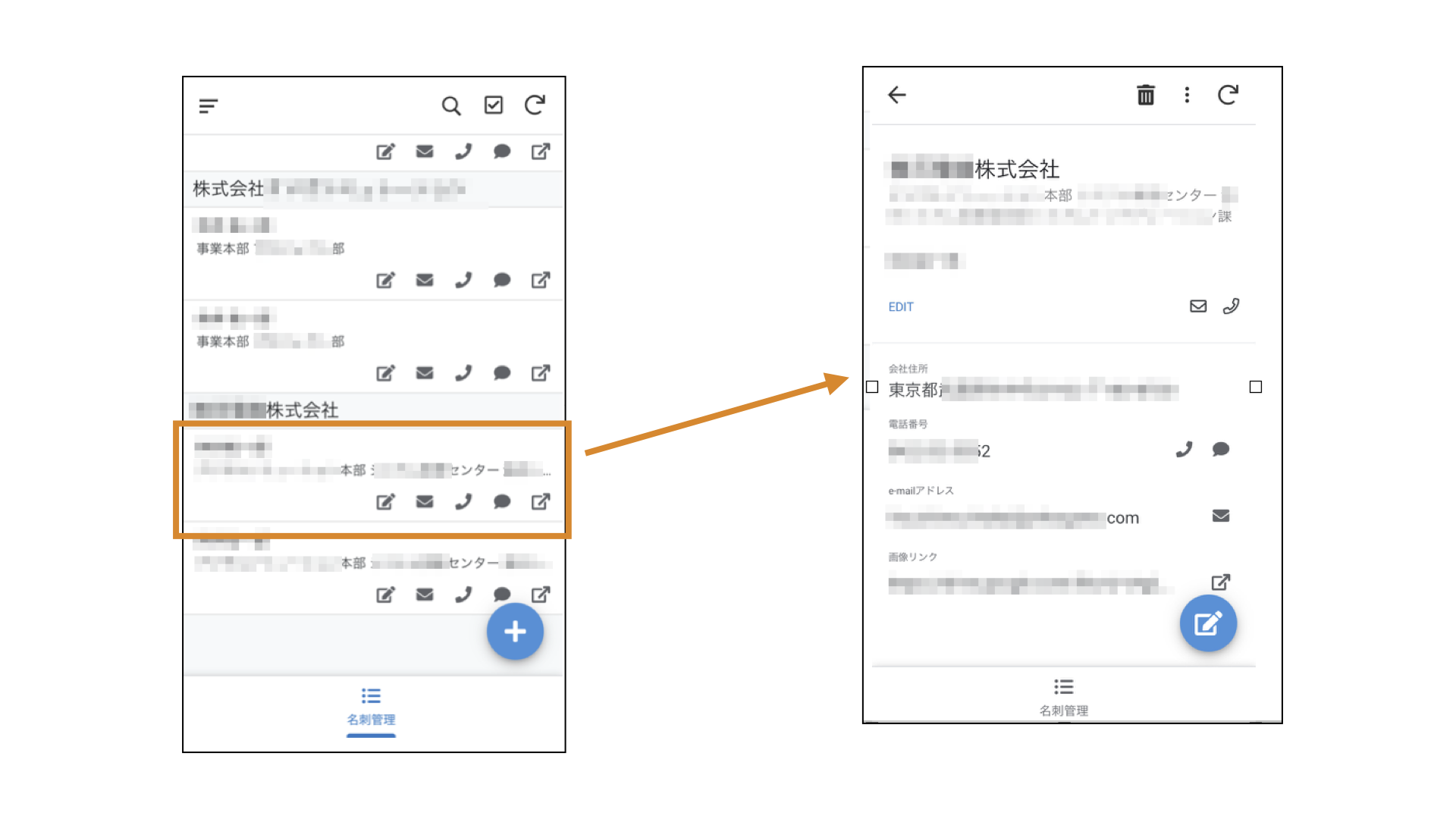
今回設計したUIでは以下のようなことが可能です。
- 会社ごとにグループ化して表示可能
- メールボタンや電話ボタンを押すと、メールアプリ、電話アプリが立ち上がる
- 画像リンクから名刺画像を参照可能
- AppSheetからCRUD (Create, Read, Update, Delete) 操作が可能
AppSheetとは?
Google Spreadsheet, Excel, SQLサーバや、独自のAppSheet Databaseをデータベースとして、多様なUIを設計できるツールです。前述したように、UI上からDBのCRUD操作が可能です。設計したUIはWebからも参照できますし、スマホにAppSheetアプリをインストールすることで、アプリとして開くことも可能です。
AppSheetの設定については以下記事を参考にさせていただきました。
その他工夫した点
Render無料版の制限への対応
Render無料版は無料で使えるだけありがたいのですが、色々と制限があります。
今回のアプリを作成するにあたって、困った制限として、以下のようなものがありました。
- 15分間アクセスがないと、シャットダウンしてしまい、再起動には数分かかる
- ファイル保存ができないため、Googleの認証情報を保存できない
シャットダウンされてしまう問題は、GAS (Google App Script)を利用して定期的にサーバーへアクセスすることで、解消しました(参考)。
また、Googleの認証情報を保存できない問題については、別途無料DB (Vercel Postgres)を利用し、認証情報をこのDBに保存することにしました。
ngrokを利用してローカルでのテスト
ローカルでのテストにはngorkを利用しました(参考)。
ngrokはlocalhostを外部公開できるサービスです。
ngrokを起動して表示されるURLを、Line Botの転送先URLへ登録しておくことで、ローカルでのテストが可能となります。
Google OAuth2.0 参考資料
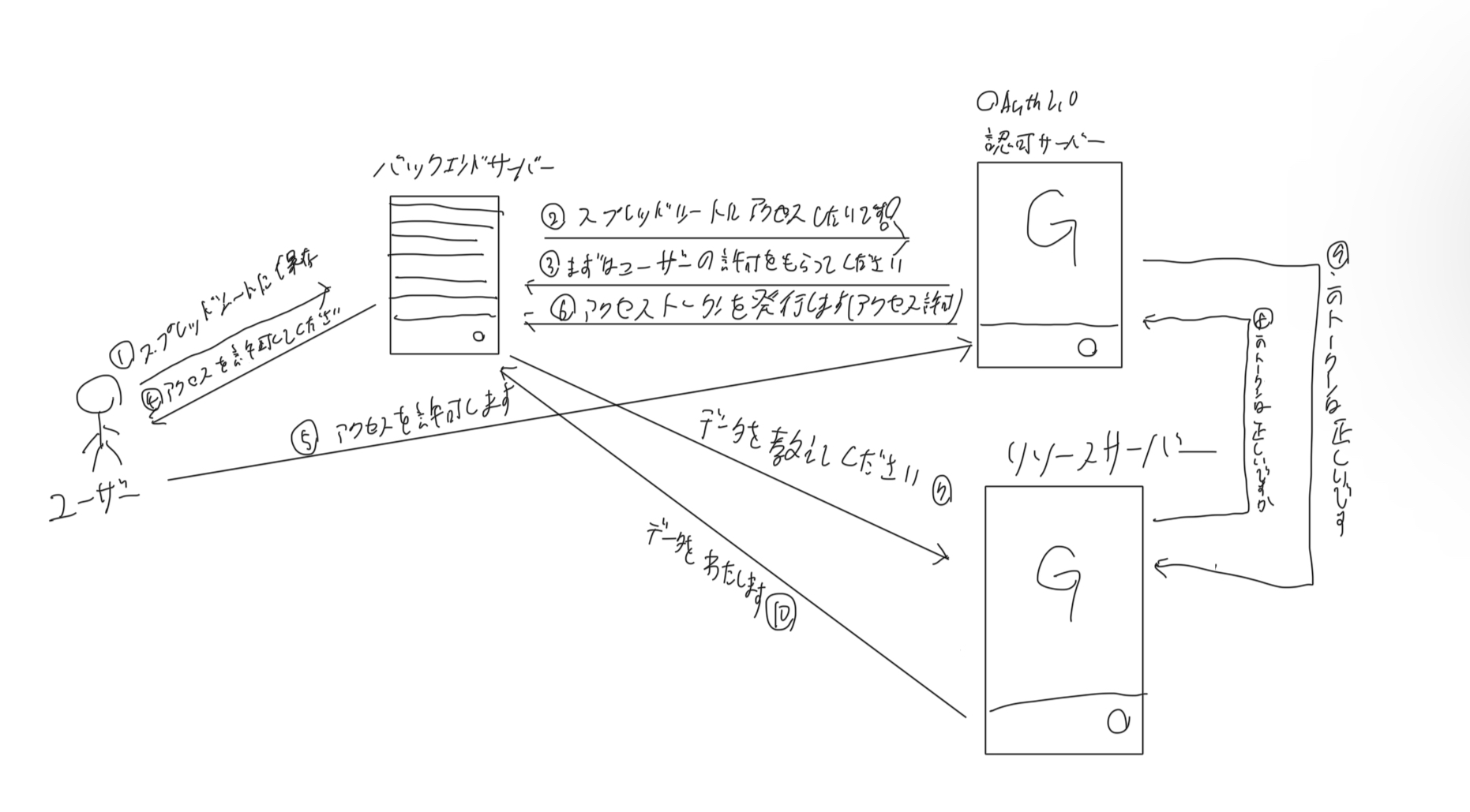
Google Drive APIやGoogle Sheets API を利用するためにはGoogle OAuth 2.0 認証が必要ですが、FastAPIで実装した記事がなく、結構難しかったです。
その中でも参考になった資料を紹介します。

最後に
費用
OpenAI API利用料は以下になります(支払いはドル建てなので、為替により変化するとは思います)。これ以外は全て無料です。
- GPT-4oを利用
- 名刺画像1枚あたり約0.7円
一般的な名刺管理アプリを利用するよりもはるかに安価ですが、さらに利用コストを削減するには、高精度な無料OCRツール(例:Google Vision API)を活用し、文字データを抽出後にGPT-4oで構造化処理を行うのがおすすめです(OCR部分の追加実装が必要になりますが)。なぜなら、画像を入力すると、トークン量が増えてしまうからです。この方法なら1枚あたり約0.07円程度に抑えられるはずです。
使ってみたい
ソースコードを公開していますので、ご自由にお使いください。
特にGoogle OAuth 2.0認証周りの実装はかなり苦労したので、同じような部分で苦労している方の参考になれば幸いです。
このアプリを活用することで、ビジネスの効率化が期待できます。ぜひ試してみてください!